
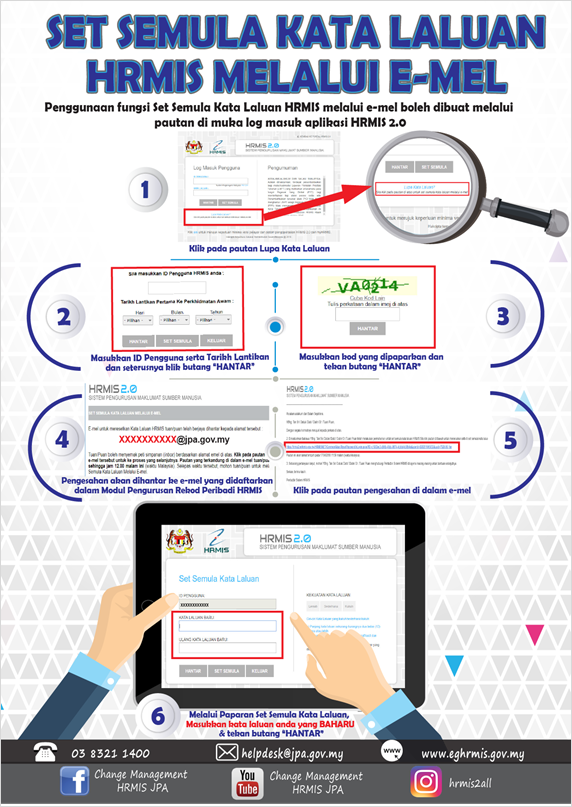
Langkah-langkah Set Semula Kata Laluan
1. Klik pautan “Lupa Kata Laluan” pada halaman log masuk HRMIS 2.0.
2. Masukkan ID Pengguna serta Tarikh Lantikan dan Tarikh Pengesahan (jika berkaitan), kemudian klik butang “HANTAR”.
3. Masukkan kod keselamatan (captcha) yang dipaparkan dan klik “HANTAR”.
4. Pengesahan akan dihantar ke alamat e-mel yang telah didaftarkan di dalam Modul Pengurusan Rekod Peribadi HRMIS.
5. Buka e-mel berkenaan dan klik pautan pengesahan yang disediakan.
6. Melalui paparan Set Semula Kata Laluan, masukkan kata laluan baharu dan klik “HANTAR” untuk mengesahkan perubahan.
Nota Penting
Pastikan alamat e-mel yang didaftarkan dalam HRMIS adalah aktif dan sah.
Jika tidak menerima e-mel pengesahan, sila semak folder Spam / Junk.
Kata laluan baharu hendaklah mematuhi syarat keselamatan yang ditetapkan oleh sistem.